
Verificar la cuenta en Strendus: lo que pide el trámite
Su sitio distingue dos guías con nombre propio en su propio menú de ayuda: «¿Cómo verifico mi cuenta?» y «¿Cómo completo mi perfil?». Comprobamos que la primera responde con HTTP 200 el 9 de agosto de 2026 y trae contenido sustancial en el cuerpo de la página (no es una página vacía ni una redirección disfrazada), pero no publica capturas de pantalla propias. Las cuatro imágenes de esta página vienen entonces de la segunda, «Cómo completar mi perfil» — y no es una sustitución arbitraria: el propio texto de esa guía, en su cuarto paso, dice literalmente que revisar los datos «es importante para corroborar tu verificación de cuenta», así que ambos trámites están conectados según la marca, aunque tengan páginas separadas. Ninguna de las cuatro capturas es de una cuenta nuestra: eso exigiría tener algo que no tenemos — una cuenta en Strendus abierta con nuestros datos.
En esta página
Los seis pasos de «completar mi perfil», según la marca
Cuatro de los seis pasos oficiales, con el texto exacto que usa la guía para cada uno.
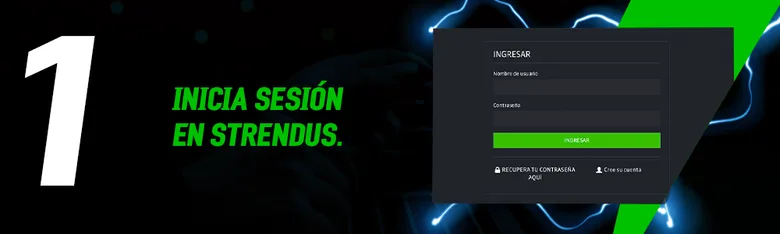
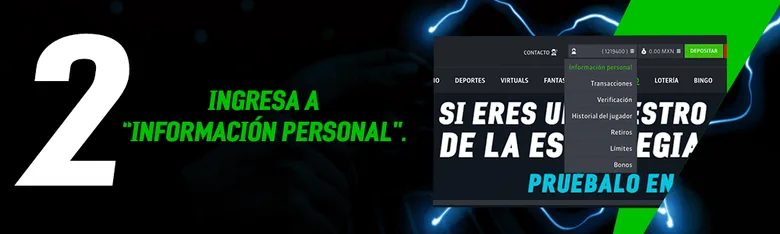
Pasos 1 y 2: entrar y llegar a «Información Personal»
Se inicia sesión desde el menú principal y luego se da clic en el nombre de usuario, donde se despliega una lista de opciones que incluye «Información Personal» — la misma lista donde, según describimos en otras capturas, también aparece la opción de verificación.
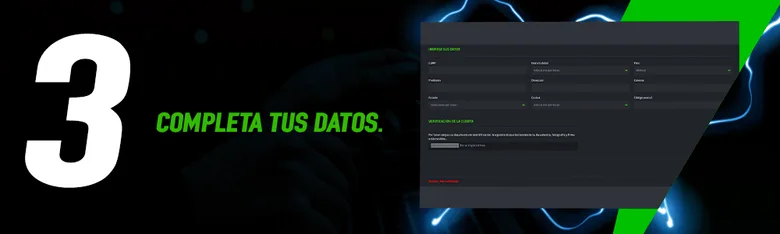
Paso 3: completar el formulario
La guía trae un aviso útil: los campos sin asterisco ya están precargados y no hace falta llenarlos — solo hay que completar los que sí lo tienen.
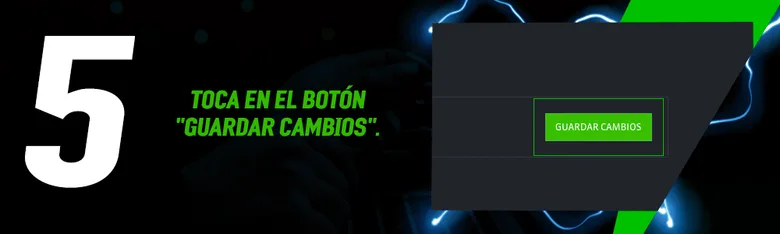
Paso 5: guardar los cambios
Antes de guardar, el paso 4 de la guía pide revisar que todos los datos sean correctos «porque esta información es importante para corroborar tu verificación de cuenta» — cita textual del sitio, no una interpretación nuestra.
Lo que no podemos mostrarle
La guía específica de verificación existe (la confirmamos por su código de estado y longitud de texto), pero no trae capturas propias que podamos usar. No fingimos que las cuatro imágenes de esta página son de esa guía en particular.
1. Paso 1: iniciar sesión
Primer paso de la guía de completar perfil — se entra por el menú principal. No es una sesión nuestra, es la captura oficial de la marca.
2. Paso 2: llegar a «Información Personal»
Al dar clic en el nombre de usuario se despliega un menú donde aparece la opción de «Información Personal», junto a otras opciones de cuenta.
3. Paso 3: completar el formulario de datos
Formulario con los campos personales — la guía aclara que los campos sin asterisco ya vienen precargados.
4. Paso 5: guardar los cambios
Botón «Guardar Cambios» tras revisar que los datos sean correctos — el paso previo de la guía es el que menciona la verificación de cuenta explícitamente.
Preguntas frecuentes
¿Cómo verifico mi cuenta en Strendus?
El sitio tiene una guía dedicada a esa pregunta (confirmamos que existe y responde, pero sin capturas propias). Su guía emparentada, «Cómo completar mi perfil», dice que revisar y guardar los datos personales «es importante para corroborar tu verificación de cuenta» — parece ser el mismo trámite descrito desde otro ángulo.
¿Las imágenes de esta página son de la guía de verificación?
No, son de «Cómo completar mi perfil» — la única de las dos guías que trae capturas de pantalla disponibles. Se lo decimos así de claro para no presentarle una imagen como si fuera de otra fuente.
¿Nosotros hemos verificado una cuenta en Strendus?
No. No tenemos una cuenta en Strendus, así que no hay nada que verificar de nuestra parte — todo lo que describimos aquí sale de la documentación pública de la marca.
